
Hướng dẫn chi tiết cách làm trò chơi trên Powerpoint đơn giản mà hiệu quả
Bài thuyết trình của bạn sẽ hấp dẫn hơn khi lồng ghép vào đó các trò chơi đố vui. Đặc biệt đối với các bài giảng, thay vì những bài thuyết trình chỉ có nội dung bài học thì vừa học vừa chơi giúp học sinh thấy hứng thú hơn, ghi nhớ nội dung bài giảng tốt hơn. Nhưng việc đó có khó không, cách tạo trò chơi trên powerpoint như thế nào? Tất cả những điều bạn tìm kiếm đều được giải đáp trong nội dung bài viết này!
Cách tạo bảng trò chơi
Chủ đề, danh mục câu hỏi và điểm số là hai thông tin chính trong một bảng trò chơi. Để tạo bảng này chúng ta có 2 cách khác nhau: thêm một bảng powerpoint bằng Insert Table hoặc vẽ các hình bằng công cụ Shapes.

Cách 1: Tạo bảng bằng Insert Table
Bạn có thể lựa chọn số lượng cột và dòng tùy thuộc giá trị khác nhau, trong ví dụ này chúng tôi chọn sử dụng bảng với 5x4 ô. Trên thanh công cụ, chọn Insert, sau đó chọn Table và chọn kích thước.
Cách 2: Tạo bảng bằng công cụ Shapes
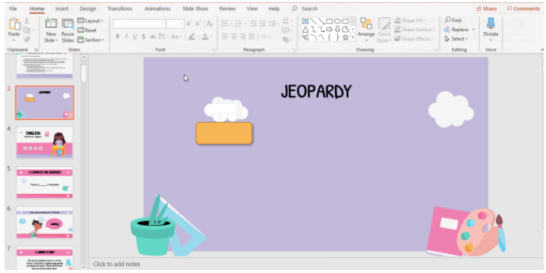
Trên thanh công cụ chọn Insert, sau đó chọn Shapes và chọn Hình chữ nhật. Lưu ý: Các hình của hàng đầu tiên cần lớn hơn các hình còn lại, vì chúng đại diện cho các đối tượng hoặc chủ đề.
-
Để nhanh hơn, khi bạn đã tạo được một hình chữ nhật, bạn có thể copy và paste để tạo nhiều hình chữ nhật khác. Để chỉnh sửa hình theo ý của bạn: sử dụng các tùy chọn Shape Fill, Shape Outline và Shape Effects.
-
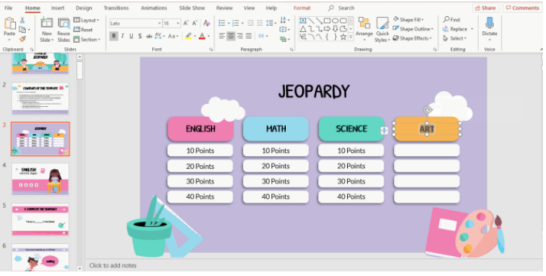
Thêm văn bản vào hình: Bạn click đúp vào các hình chữ nhật và nhập văn bản. Để thay đổi kiểu chữ bạn chỉ cần lựa chọn căn bản sau đó chọn font trên thanh công cụ.
Thiết kế slide chủ đề
Slide này trả lời cho các câu hỏi: Chủ đề phần này của bạn là gì? Sẽ có bao nhiêu câu hỏi và dạng câu hỏi, cách trả lời ra sao? Để thiết kế slide chủ đề bạn cần thực hiện các bước sau:
-
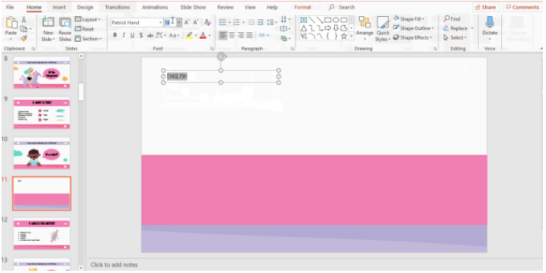
Thêm tiêu đề và phụ đề bằng cách: Nhấp vào Insert, chọn Text Box, sao đó nhấp và kéo để tạo tiêu đề. Bạn có thể thay đổi font chữ, cỡ chữ và áp dụng các hiệu ứng khác nếu muốn.
-
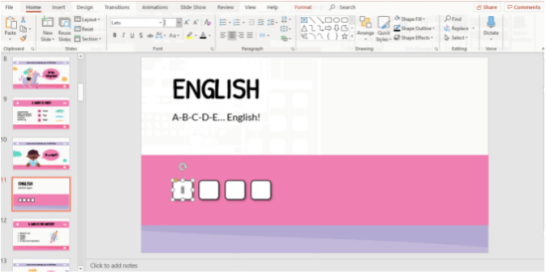
Trong ví dụ này chúng ta sẽ tạo 4 câu hỏi cho chủ đề, vì vậy cần chèn 4 nút bấm. Bạn hãy vào Insert chọn Shapes sau đó chọn Hình chữ nhật. Giữ Ctrl để tạo nhiều hình giống nhau. Sử dụng các tùy chọn Shape Fill, Shape Outline và Shape Effects để chỉnh sửa theo ý muốn.
-
Đánh các số nút: Bạn cần nhập các số vào hình, sau đó điều chỉnh font, kích thước chữ và các tính năng khác trên thanh công cụ để văn bản trông hấp dẫn hơn.
Tham khảo: Hướng dẫn từ A-Z cách chèn nhạc vào PowerPoint
Thiết kế slide câu hỏi
Trong trò chơi này, câu trả lời xuất hiện trước và sau đó, chúng ra đưa vào slide kiểm tra đáp án, ví dụ, có 3 lựa chọn cho câu hỏi này, nếu nhấp đúng bạn sẽ được đưa tới trang slide tiếp theo. Thực hiện theo các bước:
- Chèn tiêu đề: Insert, chọn Textbox, sau đó nhấp và kéo để tạo tiêu đề. Sử dụng các tính năng font chữ hoặc cỡ chữ trong tab Home nếu bạn muốn chỉnh sửa văn bản.
- Thêm mô tả cho các câu trả lời, bạn cần thêm các hộp văn bản khác.
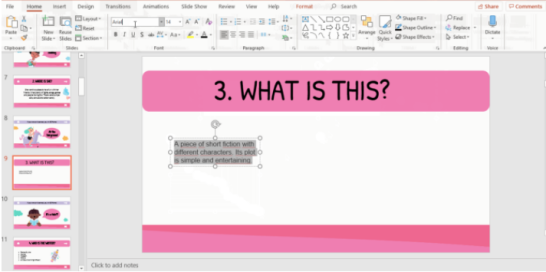
- Sau đó bạn cần tạo ba nút: Thêm các Shapes và tạo hoạt động như các nút bấm. Click Insert sau đó chọn Shapes và chọn Hình chữ nhật. Nhấp, kéo và thay đổi màu sắc, kiểu viền của nó nếu muốn. Để thêm bóng bạn hãy sử dụng tính năng Shapes Effect.
- Nhấp vào từng nút và nhập các lựa chọn: A, B, C. Bạn có thể chỉnh sửa văn bản nếu cần.
- Thêm nội dung cho các lựa chọn: Nhấp vào Insert chọn Textbox. Hãy giữ Ctrl để sao chép nhanh hơn.
- Để hấp dẫn hơn bạn hãy thêm một số hình ảnh minh họa bằng cách: Đi tới slide tài nguyên thay thế (Alternative Resource), sao chép và dán chúng vào slide câu hỏi bằng lệnh Ctrl + C và Ctrl + V.
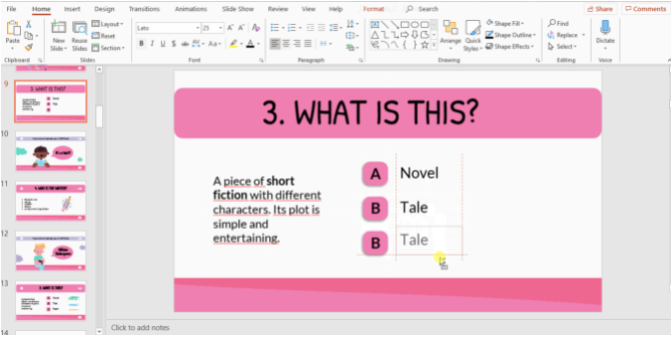
- Đây là slide trò chơi có tính tương tác nên có một số yếu tố có thể chuyển hướng bạn đến các slide khác. Trong trường hợp này, bạn cần sử dụng các biểu tượng hoạt động như các nút bấm. Bạn cần kết nối chúng với các slide trò chơi, slide tiếp theo và slide chủ đề tương ứng.
- Bạn có thể thêm một ngôi nhà, một mũi tên hay một cuốn sách từ danh sách các biểu tượng trong slide Resource, hãy sao chép và dán chúng, đơn giản với lệnh Ctrl + C và Ctrl + V.
Thiết kế slide câu trả lời
-
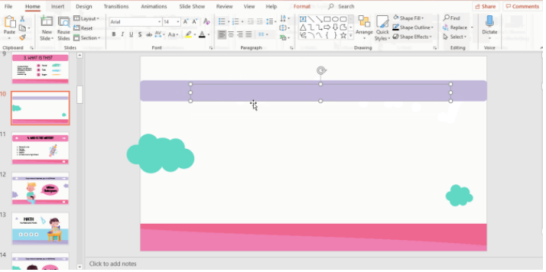
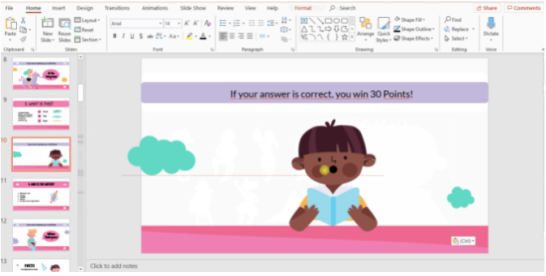
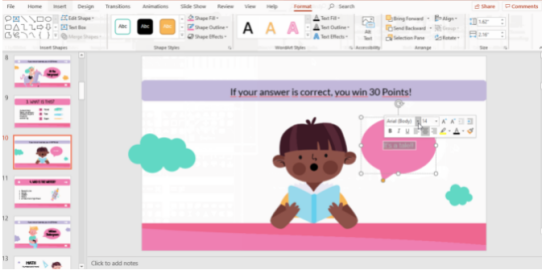
Để thêm slide câu trả lời bạn cần chèn một slide mới và chọn bố cục. Chọn Insert sau đó chọn textbox. Nhấp và kéo để tạo hộp, sau đó nhập văn bản và chỉnh sửa nó. Trong ví dụ này, chúng ta cần xác định số điểm nếu người chơi trả lời đúng, ví dụ 10, 20 hay 30 điểm.
- Trang trí slide bằng cách thêm các hình minh họa từ slide tài nguyên thay thế. Trong ví dụ này, bạn có thể sử dụng ảnh một cậu bé với bong bóng và lời thoại để tạo câu trả lời, tạo ra sự sinh động cho bài thuyết trình.
- Để câu trả lời có thể nằm bên trong bong bóng thoại, bạn cần thêm một hình khối bằng cách: Insert sau đó chọn Shapes và chọn Chú thích. Nhấp và kéo để tạo hình dạng và sử dụng màu sắc của chủ đề trong Color và Border. Nhấp đúp vào bong bóng và nhập câu trả lời, sau đó bạn có thể tạo kiểu và thay đổi các tính năng.
-
Tạo biểu tượng cho slide bằng cách đi tới các biểu tượng, sao chép và dán chúng bằng lệnh Ctrl + C và Ctrl + V.
Tham khảo: Hướng dẫn cách tạo các nút action button trong powerpoint 2010
Tạo các liên kết giữa các slide
Để hoàn thiện bạn cần tạo tương tác cho slide bằng cách thêm các liên kết (Hyperlinks).
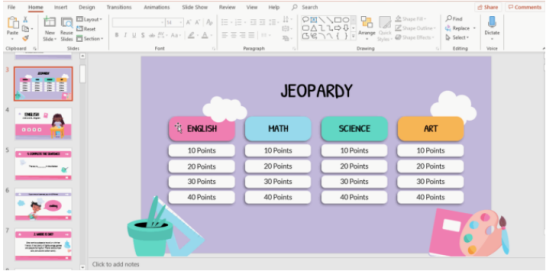
- Bắt đầu với slide bảng trò chơi: Nhấp vào tên chủ đề, chọn Insert, sau đó chọn Hyperlink và click Place in this Document. Chọn trang chủ đè và áp dụng, nhấp vào OK.
- Sau đó tới các nút điểm. Tương tự, bạn vào Insert chọn Hyperlink sau đó chọn Place in this Document. Lấy slide “manh mối" và kết thúc nhấp vào OK.
-
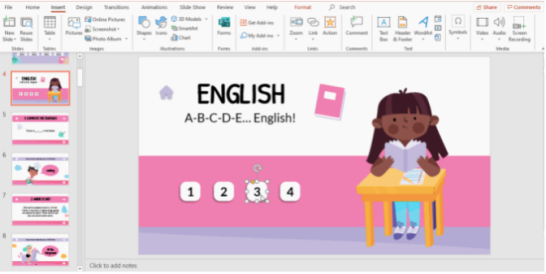
Lặp lại quy trình cho các môn còn lại và điểm số. Chuyển đến trang trình bày chủ đề “English", có 4 nút. Nhấp vào từng ô và chọn Insert -> Hyperlink, sau đó chọn Place in this Document và nhấp vào các slide câu hỏi, cuối cùng chọn OK.
- Lưu ý: Bạn cần liên kết các biểu tượng đã đưa vào trang chiếu với một cái gì đó hoặc một slide nào đó.
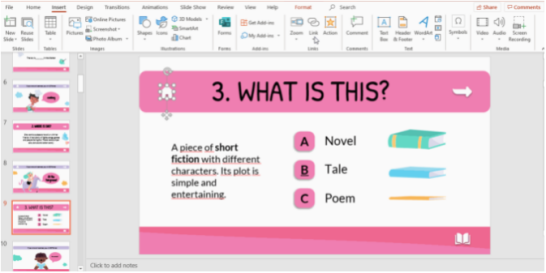
- Biểu tượng trang chủ hay về đầu trang là một biểu tượng bạn sẽ gặp: Bạn hãy nhấp vào biểu tượng đó, chọn Insert, sau đó chọn Hyperlink -> Place in this Document và chọn slide tiếp theo (Next Slide), cuối cùng chọn OK để hoàn tất.
- Liên kết cuốn sách đang mở với slide chủ đề. Hãy làm tương tự, nhấp vào cuốn sách chọn Insert -> Hyperlink -> Place in this Document. Sau đó chọn slide chủ đề và bấm OK.
-
Lặp lại tất cả quy trình cho đến hết.
Tải template tạo trò chơi đố vui trên powerpoint
Để có thể thực hiện nhanh hơn, bạn có thể tham khảo template powerpoint dưới đây.
>> https://drive.google.com/file/d/1DV9b7eGymsPx63n9ha_cDEjybWidJyZr/view
Pass giải nén: printgo.vn
Hy vọng những thông tin hữu ích về cách làm trò chơi trên powerpoint trong bài viết mà Printgo chia sẻ có thể giúp bạn sở hữu một bài thuyết trình hấp dẫn, thu hút sự chú ý của người nghe, người xem mang lại hiệu quả cao nhất trong công việc.
Nguồn tham khảo: gitiho
Link nội dung: https://itt.edu.vn/index.php/thiet-ke-tro-choi-tren-powerpoint-a35040.html