


Khi cần chèn những công thức toán học như dấu lớn hơn hoặc bằng, nhỏ hơn hoặc bằng trong Word, Excel ta cần sử dụng công cụ Symbol.

I. Chèn dấu lớn hơn hoặc bằng, nhỏ hơn hoặc bằng, dấu suy ra trong Word
1. Sử dụng Symbol trong Word
a. Dấu lớn hơn hoặc bằng, nhỏ hơn hoặc bằng
Bạn vào menu Insert rồi nhấn vào phần Symbols tại đây sẽ có dấu lớn hơn hoặc bằng, nhỏ hơn hoặc bằng cho bạn thêm vào.

b. Dấu suy ra
Bước 1: Vào menu Insert chọn Symbol trong danh sách hiện ra chọn More Symbols.

Bước 2: Chọn tab Symbols trong phần Font bạn nhập vào symbol và nhấn Enter.
Bước 3: Trong danh sách hiển thị lúc này bạn tìm đến dấu suy ra rồi chọn Insert là được.
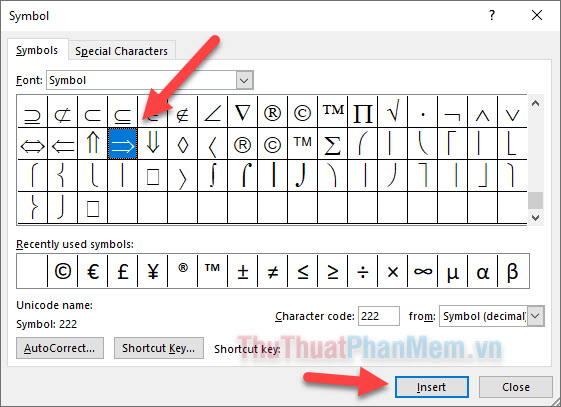
Chú ý: Bạn có thể thấy dấu suy ra có mã ký tự trong danh sách là 222. Bạn có thể nhập số này vào phần Character code để đơn giản hóa việc tìm kiếm.
2. Sử dụng phím tắt
- Dấu ≥ : 2265+Alt +X. (Dấu lớn hơn hoặc bằng)
- Dấu ≤ : 2264 +Alt +X. (Dấu nhỏ hơn hoặc bằng)
Muốn viết dấu suy ra nhấn dấu = (dấu bằng) và dấu > (lớn hơn) trên bàn phím (=>).
II. Chèn dấu lớn hơn hoặc bằng, nhỏ hơn hoặc bằng, dấu suy ra trong Excel
Bước 1: Vào Insert => Symbols để mở hộp thoại Symbol.
Bước 2: Chọn tab Symbols trong phần Font bạn nhập vào symbol và nhấn Enter.
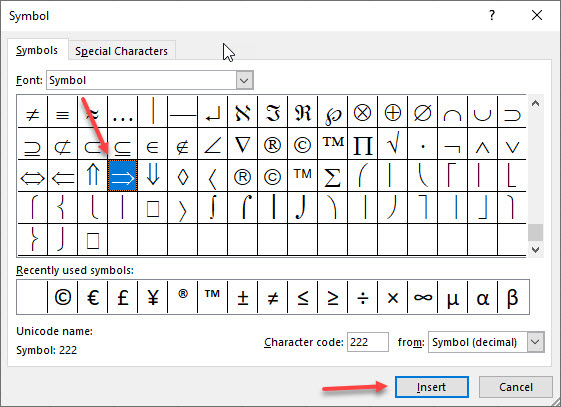
Bước 3: Trong danh sách hiển thị lúc này bạn tìm đến dấu lớn hơn hoặc bằng, nhỏ hơn hoặc bằng, dấu suy ra rồi chọn Insert là được.
Chú ý:
+ Dấu nhỏ hơn hoặc bằng và dấu lớn hơn hoặc bằng hiển thị ngay trong phần Recently used symbols.
+ Bạn có thể thấy dấu suy ra có mã ký tự trong danh sách là 222. Bạn có thể nhập số này vào phần Character code để đơn giản hóa việc tìm kiếm.
Cảm ơn các bạn đã dành thời gian theo dõi bài viết Cách viết dấu lớn hơn hoặc bằng, nhỏ hơn hoặc bằng, dấu suy ra trong Word, Excel. Đừng quên để lại bình luận bên dưới để đóng góp ý kiến cho bài viết nhé.
Theo Thuthuatphanmem