


Tham khảo ngay các mẫu điện thoại đang được kinh doanh tại Thế Giới Di Động:
Trong thiết kế Slide, việc làm mờ hình ảnh là một điều cần thiết giúp thiết kế của bạn bắt mắt và rõ ràng hơn. Bài viết này sẽ hướng dẫn bạn các cách làm mờ hình ảnh trong PowerPoint một cách đơn giản, nhanh chóng nhất.

Cách làm mờ hình ảnh với PowerPoint đơn giản nhất
I. Cách làm mờ hoàn toàn hình ảnh trong PowerPoint
1. Hướng dẫn nhanh
Chọn hình cần làm mờ > Truy cập vào tab Picture Format > Chọn vào mục Artistic Effects > Chọn hiệu ứng làm mờ để áp dụng.
2. Hướng dẫn chi tiết
Bước 1: Mở slide có chứa ảnh muốn làm mờ sau đó bấm chọn vào hình đó.
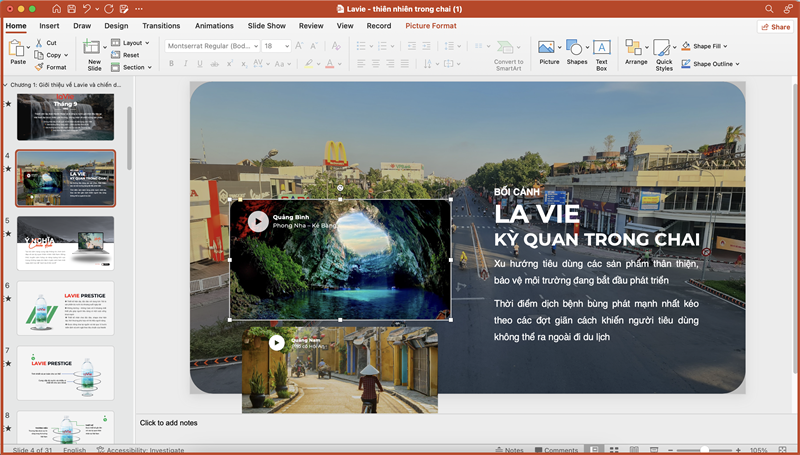
Chọn vào hình cần làm mờ
Bước 2: Lúc này, tab Picture Format sẽ xuất hiện trên thanh Ribbon. Trong nhóm Adjust, bạn hãy chọn Artistic Effects.
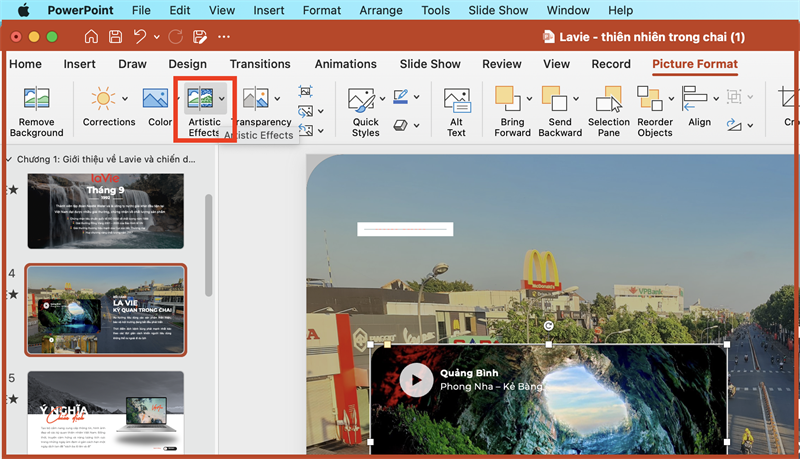
Chọn vào mục Artistic effects
Bước 3: Một danh sách làm mờ ảnh sẽ hiện ra trong Artistic Effects, bạn chọn hiệu ứng độ mờ theo mong muốn của bạn và click chọn vào hiệu ứng đó để hoàn thành.
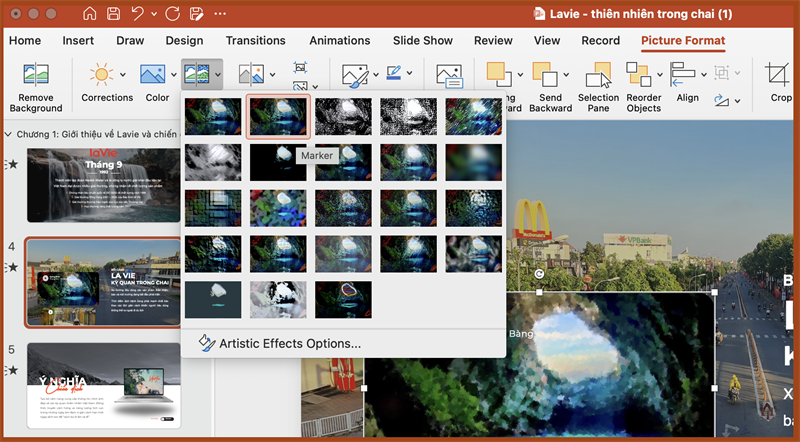
Chọn hiệu ứng làm mờ
II. Cách làm mờ nền ảnh trong PowerPoint
1. Hướng dẫn nhanh
Nhấp vào ảnh muốn làm mờ > chọn vào tabs Picture Format > Chọn Remove Background > Điều chỉnh vùng chọn với Mark Areas to Keep và Remove > Chèn hình ảnh gốc và làm mờ với Blur trong Artistic Effects > Di chuyển ảnh vừa với nhau và gộp nhóm lại với Bring to Front.
2. Hướng dẫn chi tiết
Bước 1: Mở slide chứa hình ảnh mà bạn muốn làm mờ nền và nhấp vào ảnh đó. Khi đó thẻ Picture Format xuất hiện trên thanh Ribbon bạn chọn vào đó và tiếp tục chọn mục Remove Background để hệ thống tiến hành loại bỏ nền.
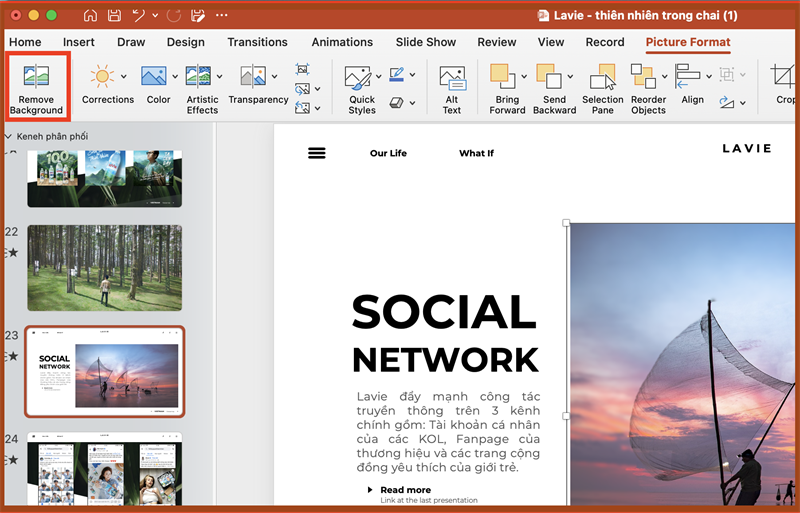
Chọn vào mục Remove Background
Bước 2: Khi đó, trên thanh Ribbon sẽ hiện mục Remove Background. Có 2 thẻ bạn cần quan tâm là Mark Areas to Keep và Remove dùng để thay đổi phạm vi làm mờ. Chọn Keep changes trong mục Remove Background để lưu các tùy chọn trước đó.
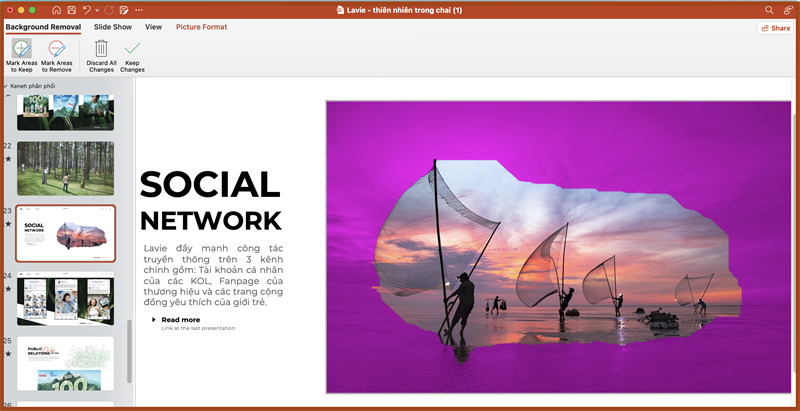
Điều chỉnh remove lại nền
Bước 3: Chèn hình ảnh gốc vào hình ảnh đã chỉnh sửa. Sau đó, bạn bấm chọn vào ảnh gốc và chọn Artistic Effects trong nhóm Adjust rồi nhấn chọn Blur.
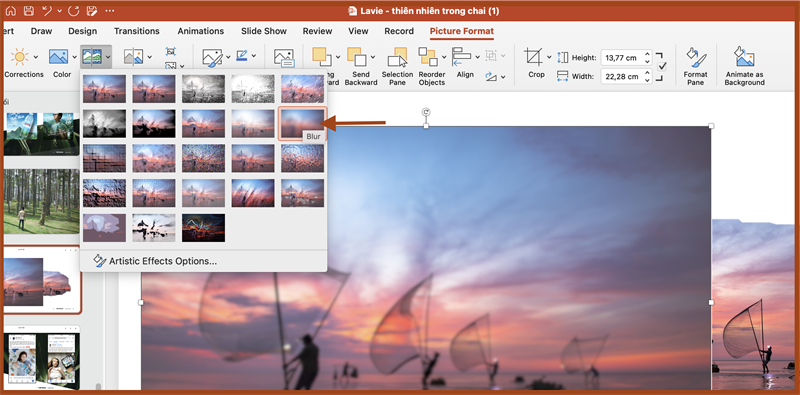
Chọn Blur làm mờ nền
Bước 4: Nhấp chuột phải hình được tách nền rồi nhấn Bring to Front, sau đó di chuyển ảnh đã tách nền lên ảnh đã làm mờ để hoàn thành.
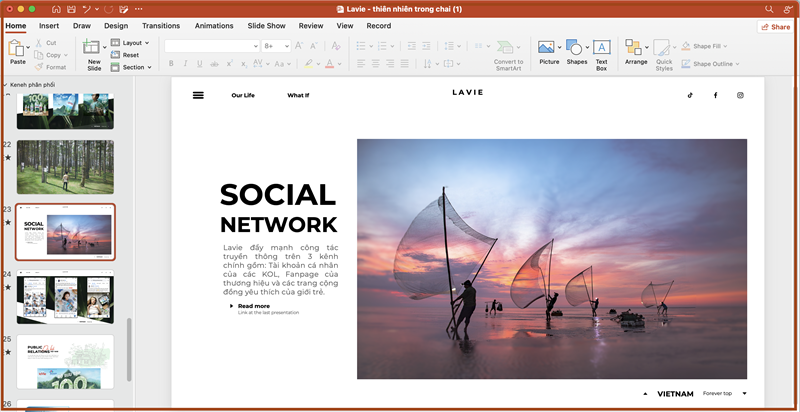
Ghép ảnh lại với nhau
III. Cách làm mờ một phần ảnh trong PowerPoint
1. Hướng dẫn nhanh
Vào mục Insert > Chọn Shapes > Chèn hình khối lên ảnh > Đến tabs Shape Format Chọn Shapes Fill > Đi đến mục More fill Color > Chọn cây bút rê đến phần màu giống ảnh > Chọn Shape Effects > Đi tới mục Soft Edges để chọn viền hình khối phù hợp > Nhóm 2 hình lại với nhau bằng chọn 2 hình và chọn Group để hoàn thành.
2. Hướng dẫn chi tiết
Bước 1: Đầu tiên, chèn một hình khối lên phần ảnh muốn làm mờ ở mục Shapes trên tab Insert. Khi đã vẽ hoặc chèn hình xong, điều chỉnh nó cho phù hợp với phần muốn làm mờ.
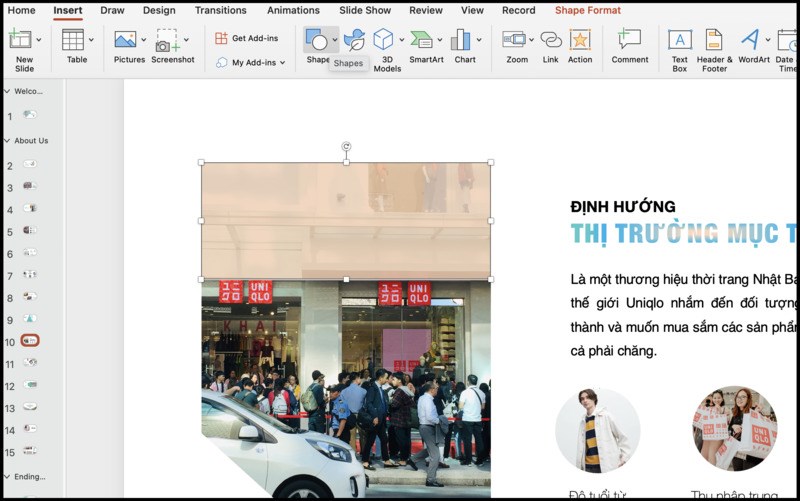
Tạo hình khối phần cần làm mờ
Bước 2: Sau khi chèn hình dạng, bạn chuyển đến tab Shape Format. Trong nhóm Shape Styles, chọn Shape Fill và sau đó chọn More fill Color. Bạn sử dụng cây bút để rê đến phần ảnh bạn muốn làm mờ để lấy màu hình dạng giống ảnh nhất.
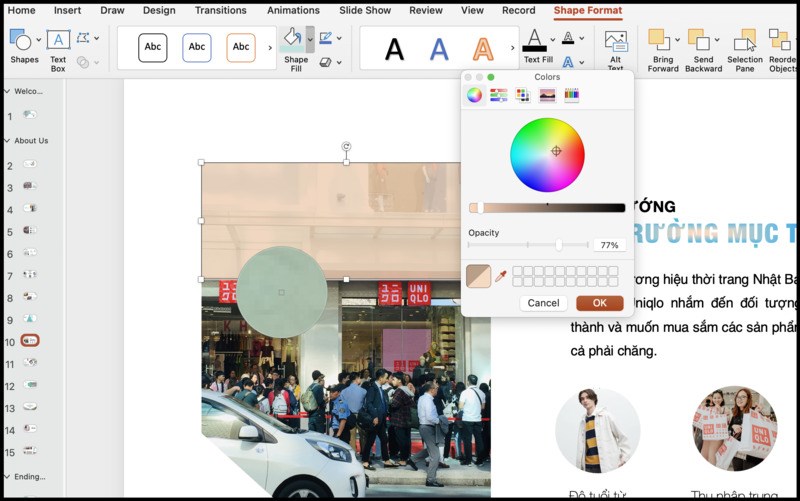
Đổi màu hình khối
Bước 3: Tiếp theo, bạn quay trở lại tab Shape Format bạn Click vào Shape Effects và sau đó chọn Soft Edges từ menu thả xuống xuất hiện, bạn chọn kiểu cạnh phù hợp nhất với hình của mình.
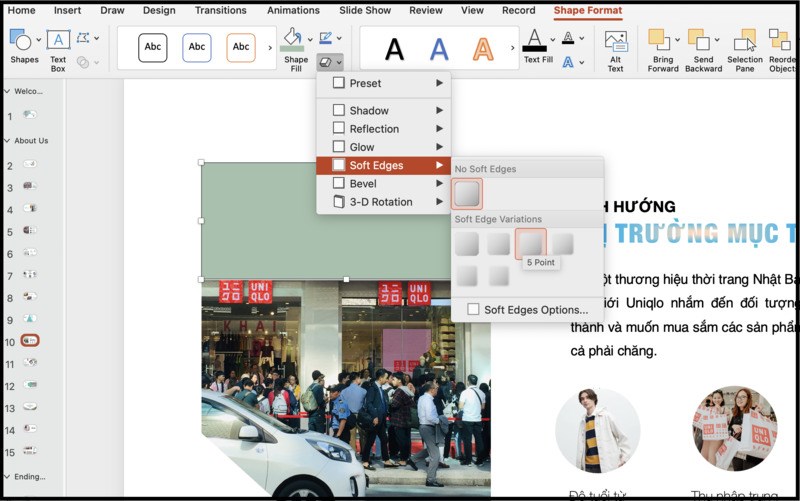
Chọn viền cho hình khối
Bước 4: Hoàn thành, bạn nhóm 2 đối tượng lại bằng cách bôi đen 2 đối tượng và click chuột phải chọn Group.
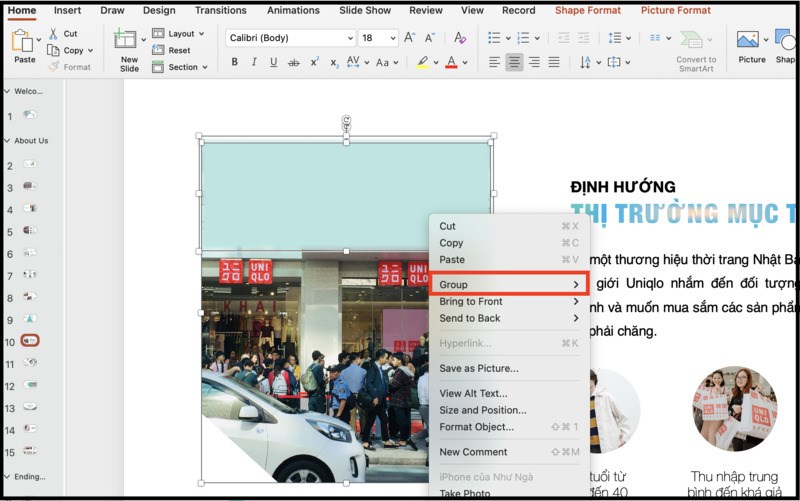
Nhóm đối tượng lại với nhau
IV. Cách điều chỉnh mức độ mờ ảnh trong PowerPoint
1. Hướng dẫn nhanh
Chọn ảnh muốn làm mờ > Chọn Picture Format > Chọn Transparency trong Adjust > Lựa chọn mức mờ phù hợp > Click đúp để hoàn thành.
2. Hướng dẫn chi tiết
Bước 1: Mở slide có ảnh mà bạn muốn thay đổi mức độ làm mờ sau đó click chuột phải lên ảnh để mục Picture Format hiện ra ở thanh Ribbon.
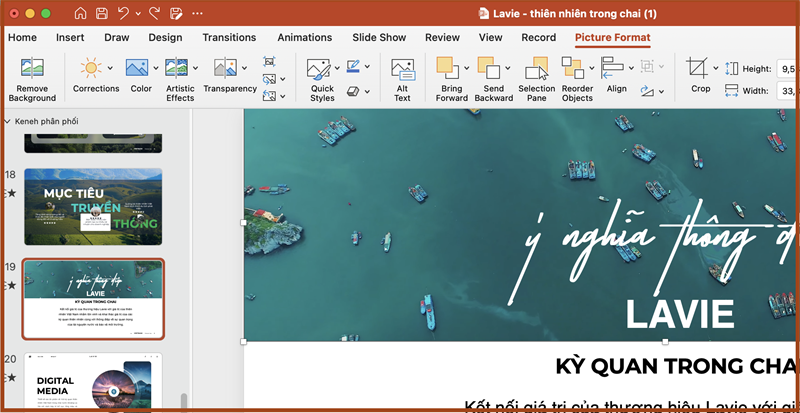
Chọn vào mục Picture Format
Bước 2: Trong mục Adjust ở thẻ Picture Format, bạn hãy chọn vào mục Transparency.
Chọn vào mục Transparency
Bước 3: Trong mục Transparency, bạn chọn mức độ mờ mà mình mong muốn và click đúp vào để hoàn thành.
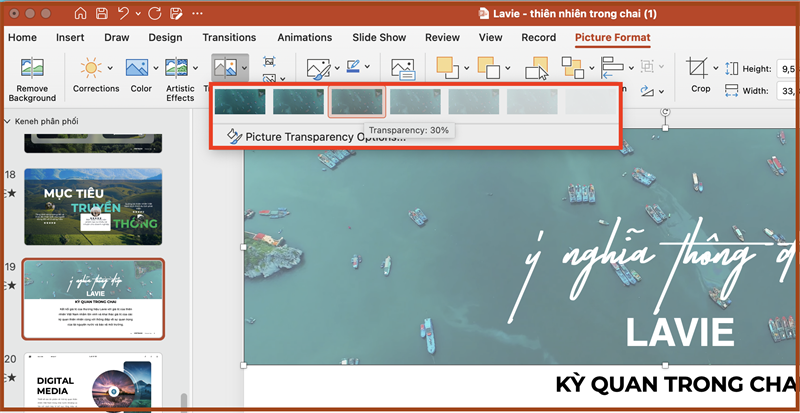
Chọn mức màu phù hợp
TẬU NGAY ĐIỆN THOẠI GIÁ SIÊU HỜI TẠI TGDĐ
Bài viết trên đã hướng dẫn bạn cách làm mờ hình ảnh trong PowerPoint một cách đầy đủ và đơn giản nhất. Hy vọng thông qua những cách trên đã giúp bạn có thể thực hiện được thao tác này nhanh chóng. Chúc các bạn thành công.